
lukas

peerenboom
Tutorial
Wie installiere ich WordPress?
Erster Schritt
WordPress herunterladen
Um WordPress zu installieren muss zuerst das System heruntergeladen werden. Die ZIP-Datei findet man auf der WordPress Website.
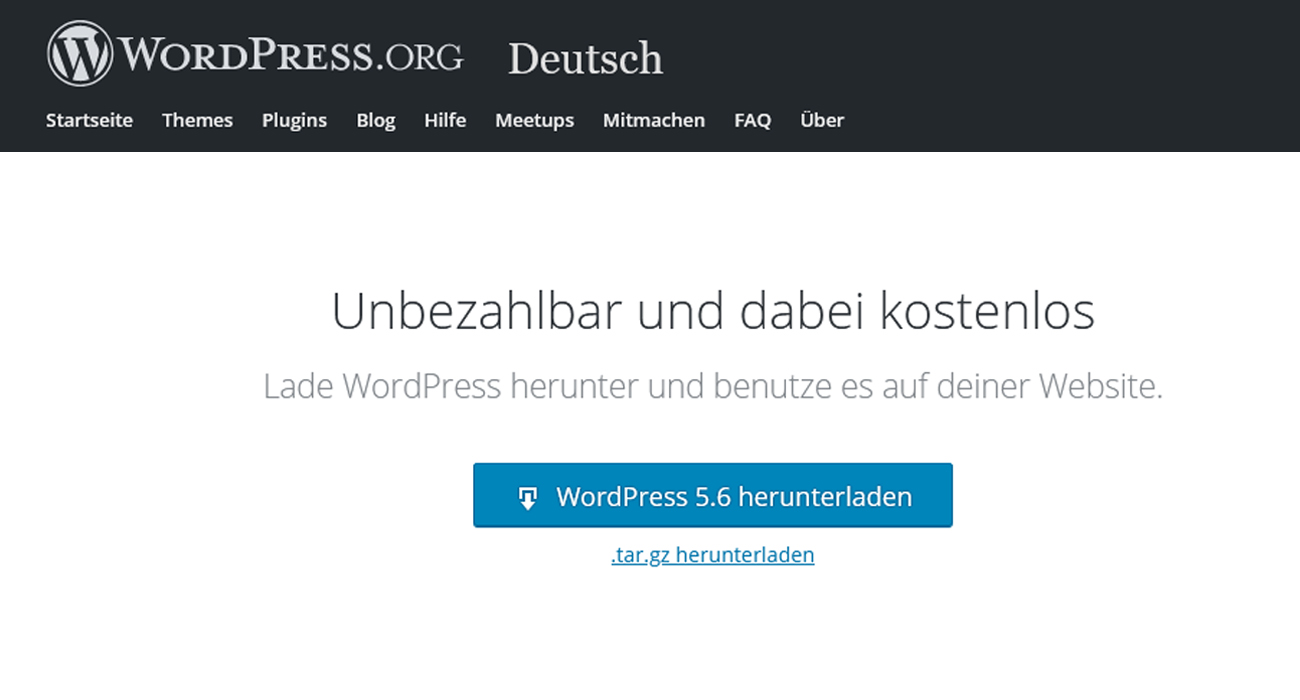
WordPress kann kostenlos heruntergeladen werden
Zweiter Schritt
ZIP-Datei entpacken
Als nächstes muss die heruntergeladene ZIP-Datei entpackt werden, dass ist z.B. mit Programmen wie WinRAR möglich. Mit Rechtsklick und "Hier entpacken" werden die Dateien so aus dem Ordner extrahiert.
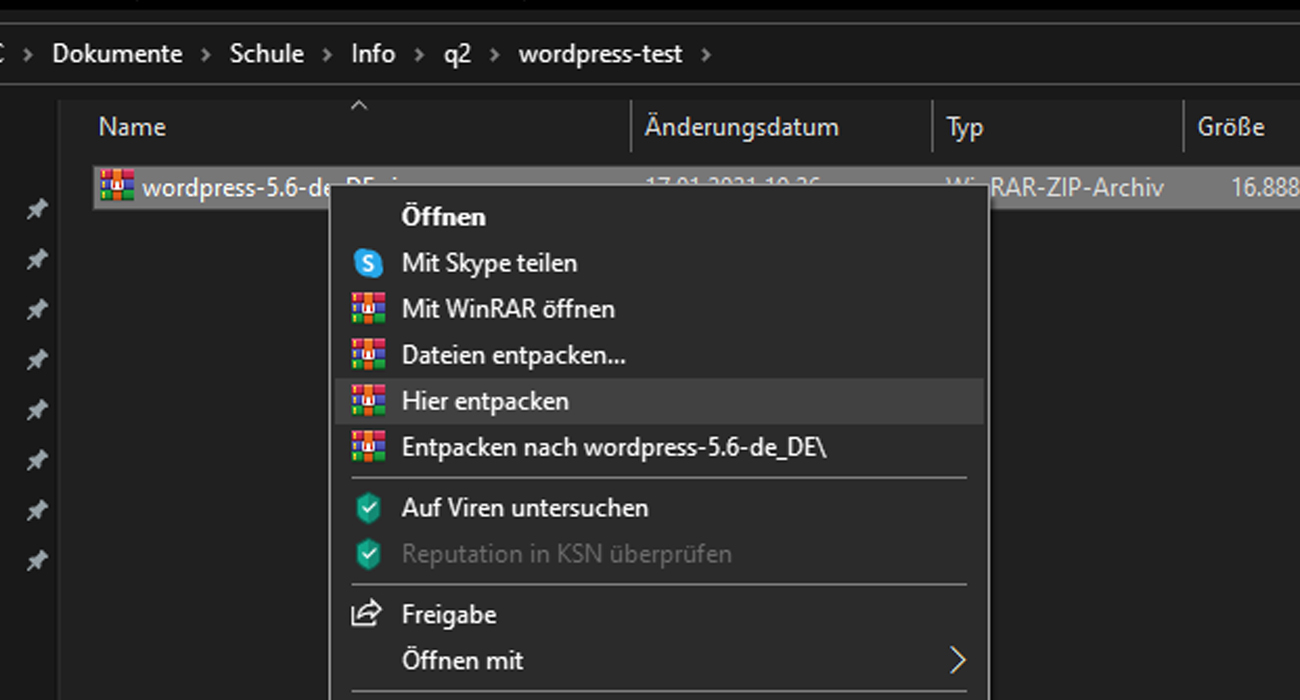
Die ZIP-Datei muss erst entpackt werden
Dritter Schritt
Über FTP hochladen
Lokal entpackt haben die WordPress Dateien allerdings noch keinen großen Nutzen. Um sich die Website anschauen zu können müssen
die Dateien mit einem FTP-Programm wie z.B. FileZilla auf den Webserver übertragen werden.
Hier empfiehlt es sich einen eigenen Ordner anzulegen, unter dem man die WordPress Seite später aufrufen kann.
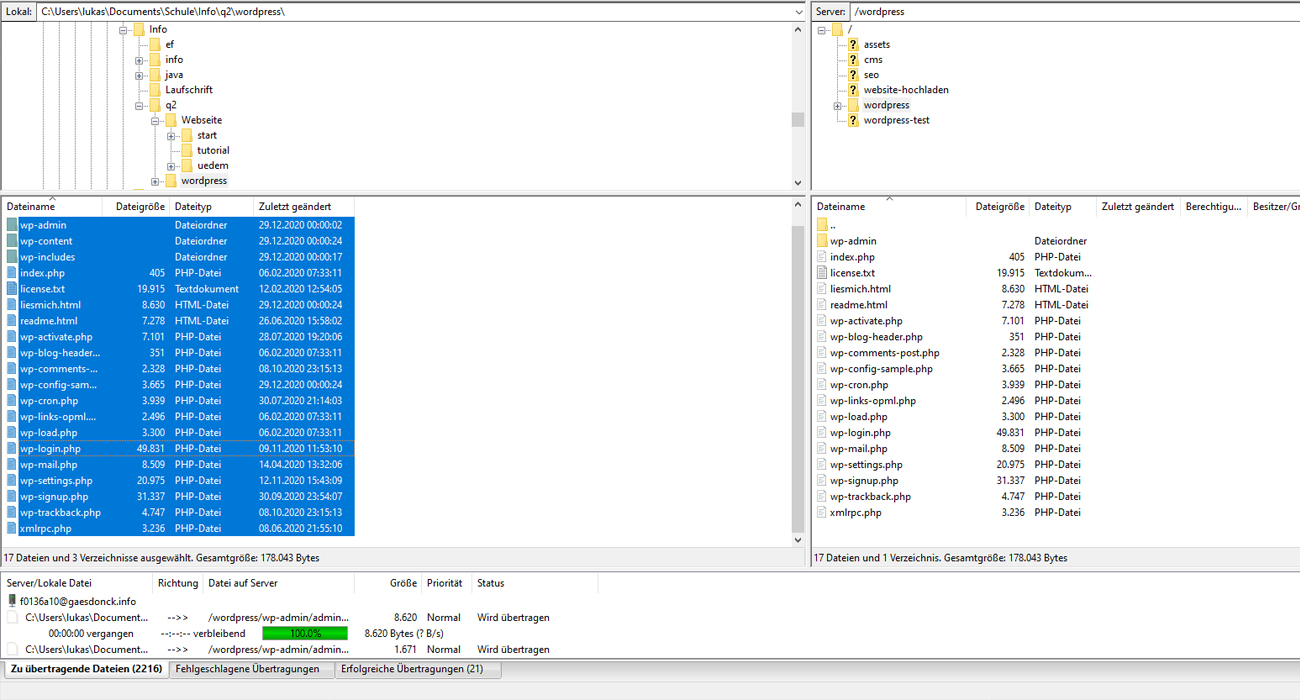
Mit FileZilla werden die Daten auf den Server hochgeladen
Vierter Schritt
5-Min Setup durchführen
Nachdem die Dateien hochgeladen wurden, kann die WordPress Website aufgerufen werden. Bei mir jetzt z.B. unter
http://lp.gaesdonck.info/wordpress.
Hier erscheint nun der Installationsassistent von WordPress, mit einem Klick auf "Los geht's" kann mit der Einrichtung begonnen werden.
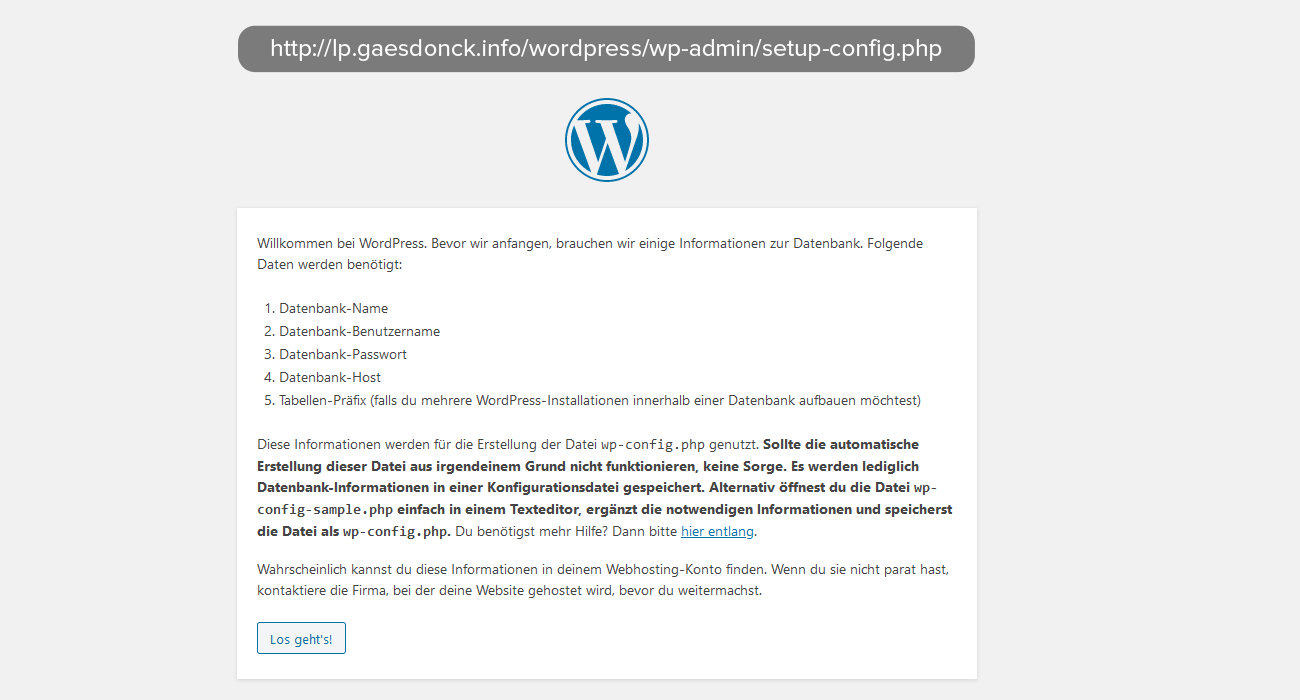
Der Assistent führt Schritt für Schritt durch die Einrichtung
Anschließend müssen die Anmeldedaten der Datenbank eingegeben werden, um diese mit WordPress zu verbinden. Diese findet man beim Hoster, der die Datenbank betreibt.
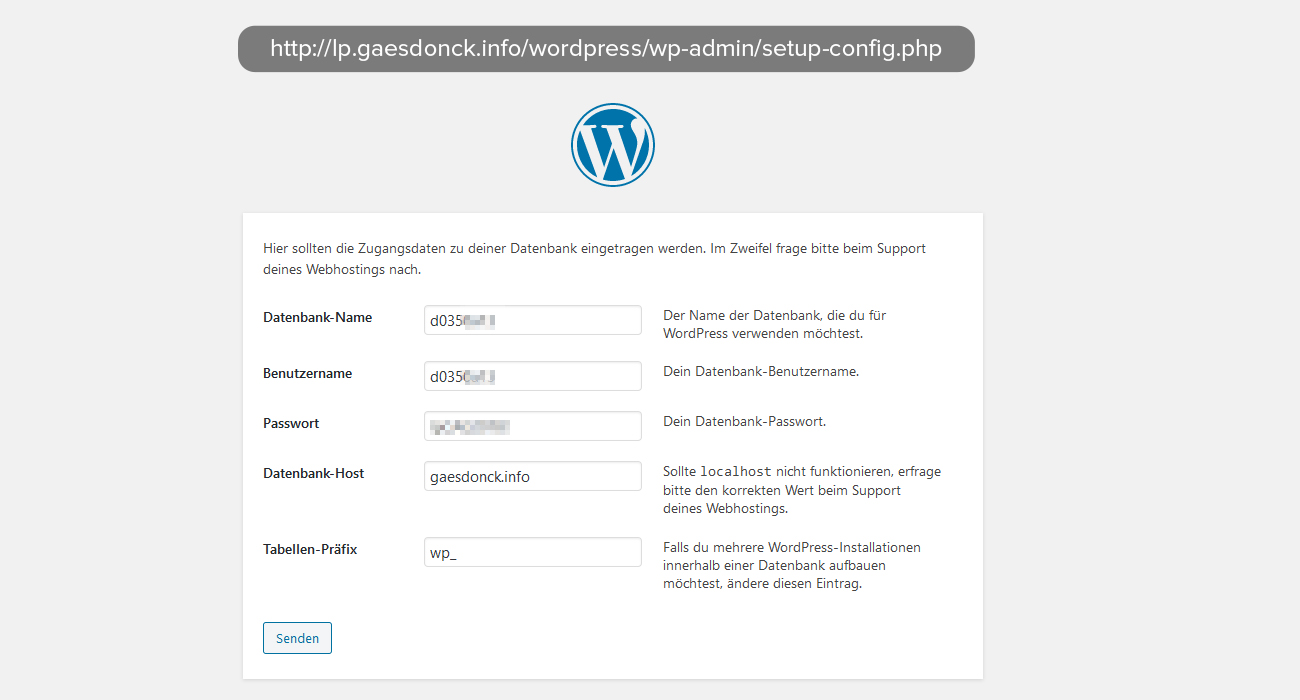
Die Anmeldedaten verbinden WordPress mit der Datenbank
Abschließend können noch der Titel der Website angegeben werden und es ist notwendig einen Account zu erstellen, mit dem man sich später auf http://lp.gaesdonck.info/wordpress/wp-login.php anmelden kann.
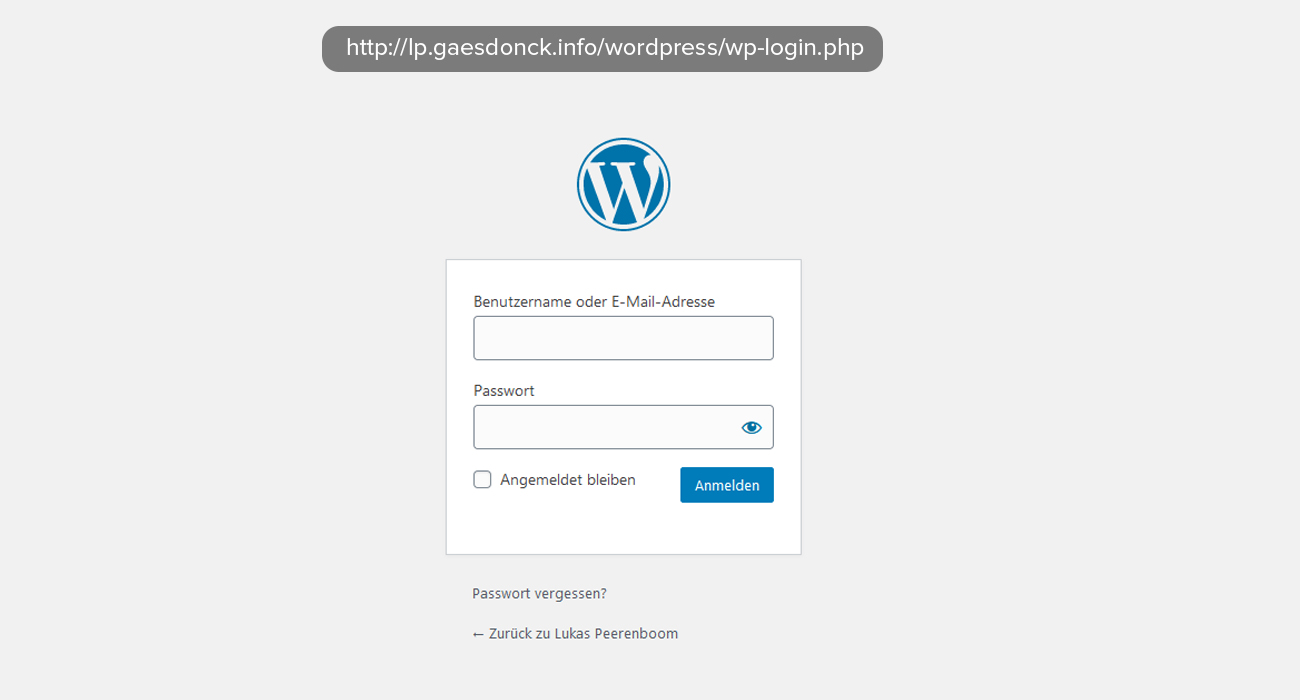
Auf der Login-Seite kann sich jeder Benutzer der Website einloggen
Fünfter Schritt
Seite einrichten
Im WordPress Dashboard kann nun die gesamte Website verwaltet werden. Es können Beiträge erstellt, Medien hochgeladen oder neue Benutzer-Accounts erstellt werden.
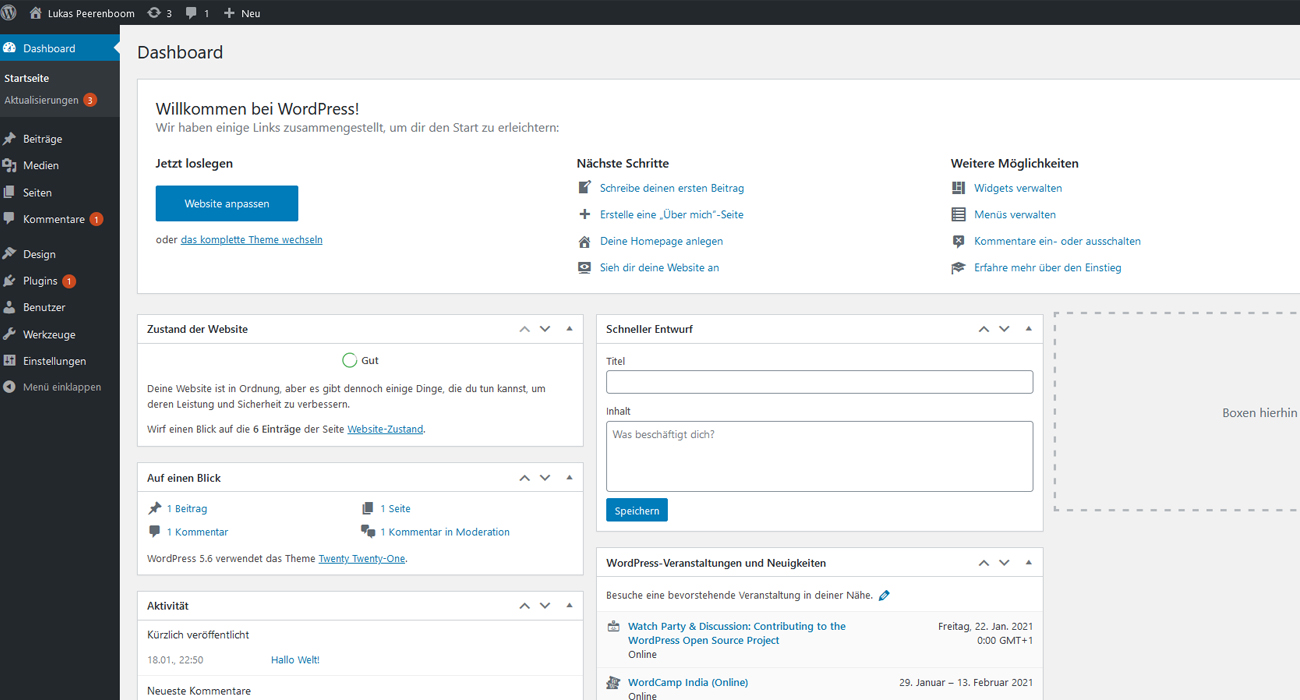
Im Dashboard können alle Einstellungen vorgenommen werden
Außerdem können hier Themes und Plugins installiert werden, die das Aussehen der Website komplett verändern
oder neue Funktionen hinzufügen.
Unter Design gibt es zahlreiche Themes, die nach verschiedenen Filtern sortiert oder durchsucht werden können.
Wenn man ein ansprechendes Design gefunden hat, kann dieses mit einem Klick auf "Installieren" sofort auf die
eigene Website angewendet werden.
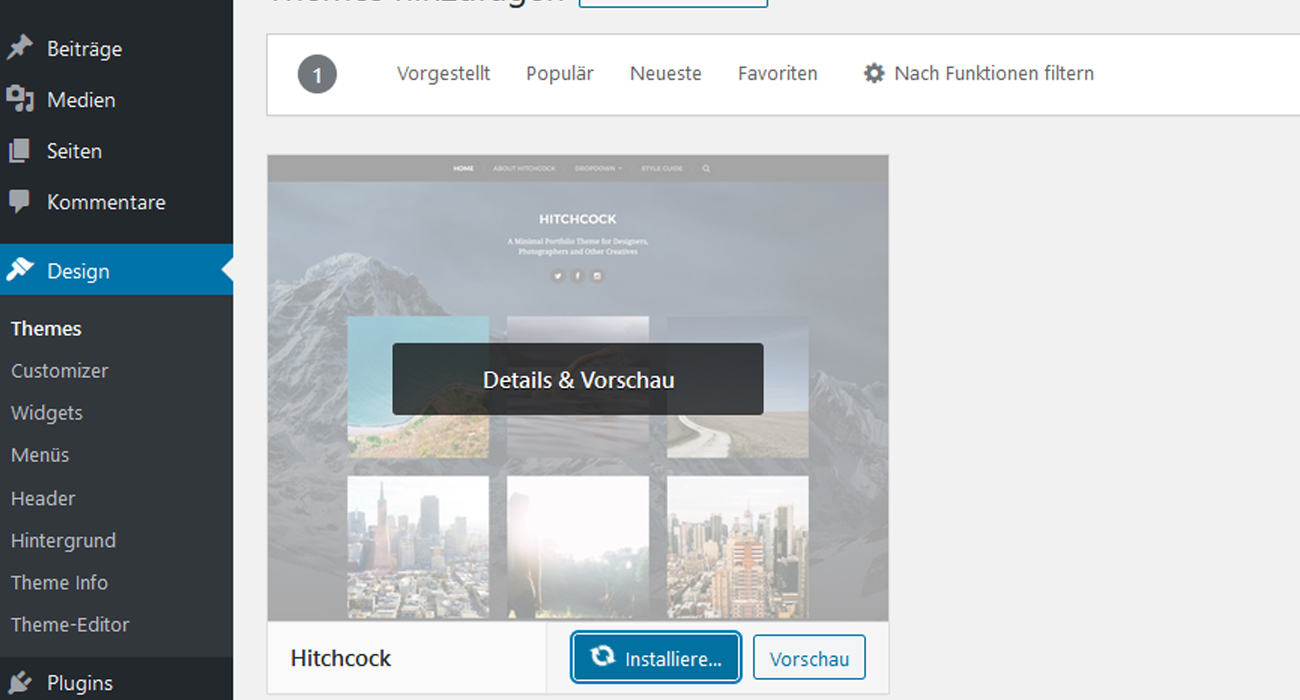
Themes können mit wenigen Klicks installiert werden
Sechster Schritt
Inhalte bearbeiten
Nachdem das Theme installiert ist gibt es verschiedene Möglichkeiten die Seite anzupassen. Unter anderem ist es möglich unter "Customizer" verschiedene Grundeinstellungen der Website zu verändern, wie z.B. Theme Optionen oder die Anpassung der Menüoptionen.

Im Customizer Fenster können Grundeinstellungen verändert werden
In der Menüleiste kann oben ebenfalls mit "Neu" ein neuer Beitrag erstellt werden, der im Blog-Bereich der Website angezeigt wird.
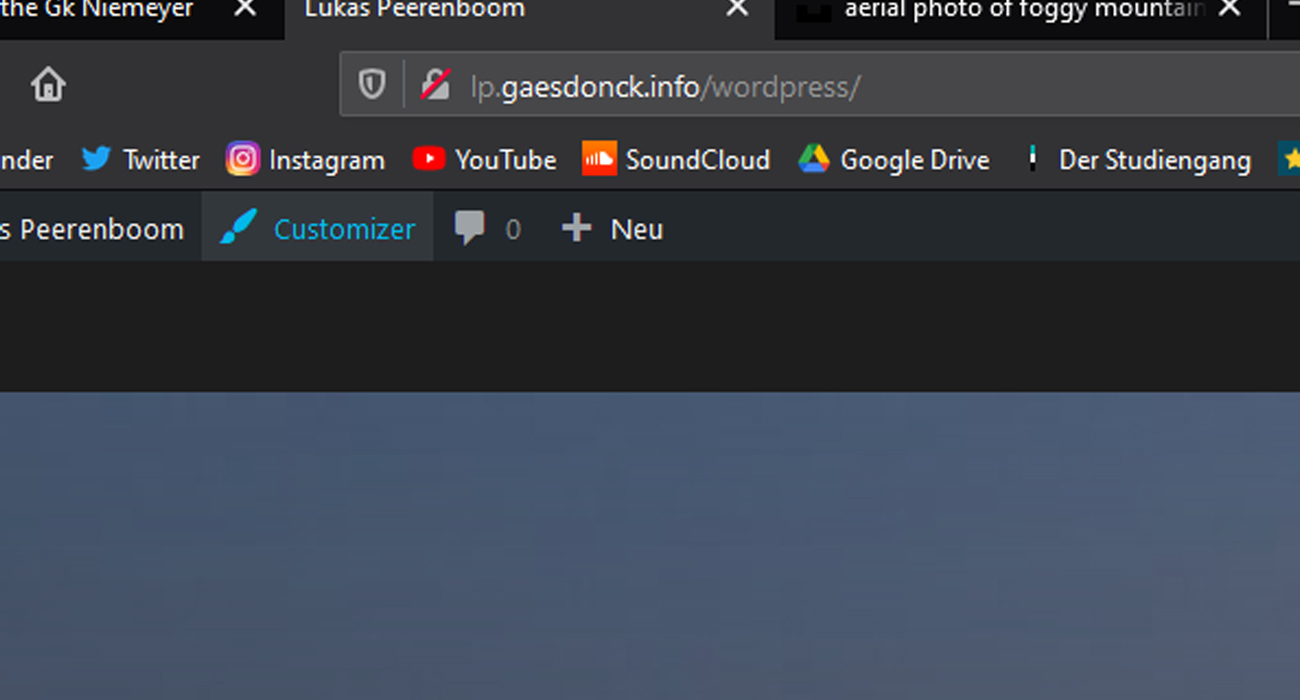
In der Menü-Leiste kann der Customizer ausgewählt und
neue Beiträge hinzugefügt werden